

Что можно экспортировать
Мессенджер WhatsApp (владелец компания Meta признана в России экстремистской и запрещена) позволяет выгружать практически все данные, которыми обмениваются собеседники в личных чатах. Среди них:
* Текстовые переписки. Экспортировать можно как сообщения из отдельных диалогов, так и содержимое групповых чатов.
* Медиафайлы. В эту категорию входят фото, видео, документы и аудиосообщения.
* Все данные сразу. В этом случае экспортируется резервная копия приложения. Но посмотреть или изменить ее нельзя, копию можно восстановить лишь внутри приложения WhatsApp.
Формат выгрузки отличается в зависимости от типа вашего смартфона и способа экспорта. Сейчас экспортировать данные можно лишь в официальном приложении без установки непроверенных программ, поэтому вероятность «поймать» вирус исключена.

Как экспортировать переписку в WhatsApp
Вы можете экспортировать из WhatsApp сообщения из личного чата, они будут выгружены в формате .txt, который многим знаком по программе «Блокнот».
Вместе с чатами будут выгружены и медиафайлы — например, фото и видео. Они будут сохранены в исходном качестве и формате.
Обратите внимание, что при выгрузке файлов в электронную почту могут действовать ограничения по размеру вложений. Заранее удостоверьтесь, что допустимого объема хватит на большой по весу файл. Если вам нужна только переписка, не тратьте место на хранение медиафайлов.
Экспорт чата на iPhone
1. Для экспорта чата внутри приложения откройте WhatsApp и перейдите в «Настройки».
2. Во втором блоке выберите «Чаты».
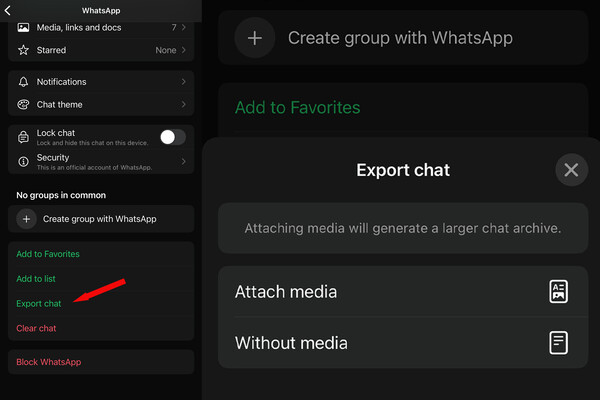
3. В открывшемся списке нажмите «Экспорт чата».
4. Перед вами откроется список активных и архивированных чатов. Нажмите на нужный.
5. WhatsApp предоставляет возможность экспорта с медиа или без. Выберите необходимое.
6. Когда шкала экспорта заполнится, укажите метод отправки. Вы можете отправить чат через приложение Mail (по электронной почте), в мессенджер Telegram или поделиться через Bluetooth-технологию AirDrop, доступную для устройств Apple.
Обратите внимание: в iOS можно совершить экспорт только одного чата за раз. Поэтому, если вы хотите сохранить несколько разных переписок, действия придется повторить.

Экспорт чата на OS Android
Владельцам устройств на базе Android не требуется переходить в настройки, экспорт чата делается через встроенную функцию внутри беседы.
1. Откройте WhatsApp и войдите в нужный чат.
2. Нажмите три точки в верхнем правом углу («Другие опции») и выберите «Еще».
3. Найдите строку «Экспорт чата» и нажмите ее.
4. Выберите, экспортировать чат с медиа или без.
5. Вы получите ZIP-архив с файлами .txt и прикрепленными медиафайлами. Укажите, куда отправить архив: на почту, на Google Диск, в мессенджер Telegram или в файловый менеджер.

Как экспортировать фото и видео из WhatsApp
Все фото, видео и другие медиафайлы можно экспортировать вместе с сообщениями в личном чате. А еще в WhatsApp предусмотрена возможность автоматического сохранения фото и видео на телефон. Она работает по умолчанию. Но если когда-то вы отключили ее и хотите активировать снова, сделать это можно с помощью пары кликов.
На iPhone:
1. Перейдите в «Настройки».
2. Выберите строчку «Чаты».
3. Нажмите «Сохранить в Фото».
На Android:
1. Откройте «Настройки».
2. «Выберите строчку «Чаты».
3. Включите рычаг около пункта «Сохранение медиа».
Вы также можете воспользоваться файловым менеджером, чтобы перенести медиафайлы вручную. Для этого в файловом менеджере:
1. Перейдите в меню Internal Storage.
2. Выберите WhatsApp, а дальше — Media.
3. Выделите папки WhatsApp Images, WhatsApp Video и WhatsApp Audio.
4. Отправьте их в облако или на компьютер.
Также вы можете скачать медиафайлы по одному в веб-версии WhatsApp или программе на компьютере. Для этого:
1. Войдите в программу или на сайт WhatsApp Web.
2. Выберите необходимый чат.
3. Нажмите кнопку «Фото или видео». Перед вами откроются миниатюры файлов.
4. Откройте нужный вам и нажмите «Скачать».

Экспорт резервной копии WhatsApp
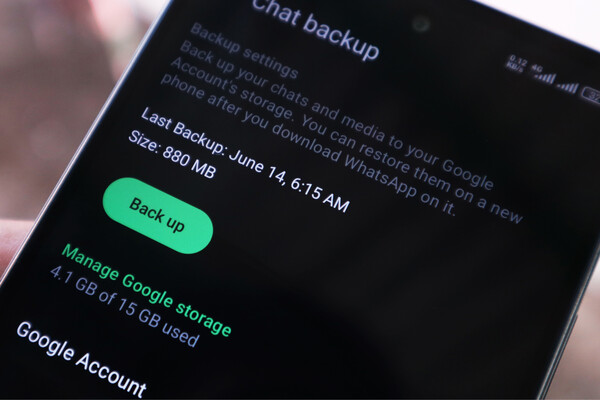

Резервную копию нельзя просто скачать и открыть, так как она привязана к вашей учетной записи. Ради безопасности данных создатели сделали так, что ее можно восстановить лишь внутри работающего приложения WhatsApp.
При создании резервная копия по умолчанию сохраняется в облако (iCloud или Google Drive), оттуда же заново установленное приложение сможет ее «достать». Поэтому заранее проверьте, достаточно ли места в вашем облаке для файла.
Вы можете перенести историю переписок, фото и видео и сообщения групп с устройства Android на iPhone с помощью официального инструмента Move to iOS. Он поможет сократить время при переходе на новый смартфон.
Обратите внимание, что программа не переносит историю звонков и имя отправителя в медиафайлах.
Как создать резервную копию на iPhone
1. Перейдите в «Настройки» и откройте пункт «Чаты».
2. Выберите пункт «Резервная копия».
3. Нажмите «Создать копию».
Как создать резервную копию на Android
1. Перейдите в «Настройки» и откройте пункт «Чаты».
2. Выберите «Резервная копия». Там же можно настроить автоматическое сохранение.
3. Создайте копию вручную, нажав «Создать копию».