
Что такое OCR (оптическое распознавание символов)
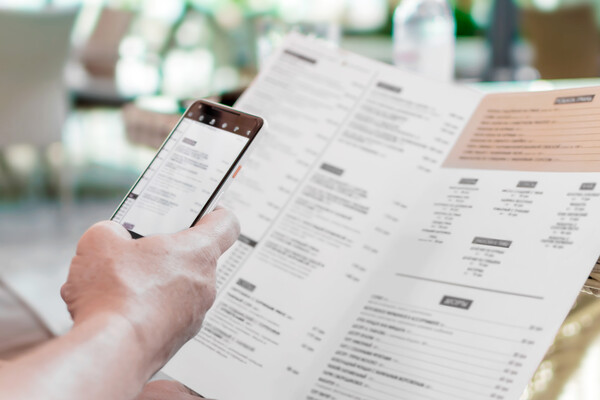
Для распознавания текста на различных изображениях используется OCR (англ. Optical Character Recognition) — оптическое распознавание символов. Это технология, позволяющая преобразовывать текст на изображениях и в печатных документах в редактируемый формат. Основные принципы работы OCR:
* Сканирование. Исходное изображение захватывается с помощью камеры или сканера.
* Обработка изображений. Программы применяют различные методы обработки для улучшения качества изображения (например, фильтры), чтобы повысить четкость текста и устранить шум.
* Распознавание символов. После обработки программа анализирует каждый символ и сопоставляет его с образцами в своей базе данных, чтобы определить, какой текст скрыт под изображением.
* Конвертирование. Распознанный текст преобразуется в редактируемый формат, такой как TXT, DOCX или PDF.
5 популярных программ перевода для ПК
Рассмотрим основные инструменты, которые помогут перевести текст с изображений: программы для ПК, мобильные приложения и онлайн-сервисы, которые работают как на ОС Android и Windows, так и на iOS.
1. Google Translate (функция перевода с изображения)
Совместимость ОС
• Windows
• Mac OS
Google Translate — один из самых известных инструментов для перевода. На платформе существует функция перевода текста с изображения, которая использует встроенную технологию OCR. Также, помимо фотографий, вы можете перевести файлы в формате TXT, DOCX или PDF и даже целые сайты. Для последнего вам потребуется ссылка на нужный веб-сайт.
Да. Google Translate доступен для всех пользователей бесплатно. Если у вас не хватает памяти на вашем носителе, можно использовать веб-версию ПО.
2. ABBYY FineReader
Совместимость ОС
• Windows
• Mac OS
ABBYY FineReader — программа для OCR, поддерживающая более 190 языков. Она позволяет распознавать текст с высокой точностью и конвертировать документы в различные форматы.
Нет, но есть демо-версия. Официальная программа доступна как в платной версии, так и в ограниченной бесплатной демонстрационной версии на семь дней.
3. Readiris 17
Совместимость ОС
• Windows
• Mac OS
Readiris — еще одно программное обеспечение для OCR, которое предлагает функции распознавания и конвертации текста. Эта программа позволяет экспортировать данные в форматы PDF, Word и Excel. ПО поддерживает распознавание более 130 языков.
Нет, но есть демо-версия. Readiris 17 выпускается в трех версиях: Standard, 365 и Business, которые отличаются друг от друга по функциональным возможностям и цене.
Базовая версия с ограниченным набором опций стоит 129 долларов (~13 тыс. руб), при этом некоторые функции недоступны, например, автоматический поворот сканируемых документов или создание сжатых PDF-файлов. Корпоративная версия предлагает полный доступ ко всем функциям и продается за 199 долларов (~20 тыс. руб), пользователю также предоставляется 10-дневный демонстрационный режим.
4. Tesseract OCR
Совместимость ОС
• Windows
• Mac OS
Tesseract — это открытый инструмент для OCR, который можно использовать на всех платформах. Несмотря на свою простоту, Tesseract обеспечивает неплохую точность распознавания и поддерживает около 40 языков.
Да. Программный продукт Tesseract OCR может использоваться бесплатно без ограничений.
5. CamScanner
Совместимость ОС
• Windows (Android)
• Mac OS (iOS)
• Веб-версия
CamScanner позволяет сканировать и обрабатывать фотографии на смартфоне или ПК. Приложение автоматически определяет границы документа и настраивает резкость, контрастность и яркость. Режим редактирования позволяет добавлять заметки и водяные знаки, используя инструменты «кисть» и «ластик», но этот функционал доступен только после установки плагина. Также доступно распознавание текста, которое требует установки стороннего приложения.
К недостаткам приложения относятся наличие всплывающей рекламы в бесплатной версии и ограничения на некоторые функции, которые устраняются при переходе на платную версию.
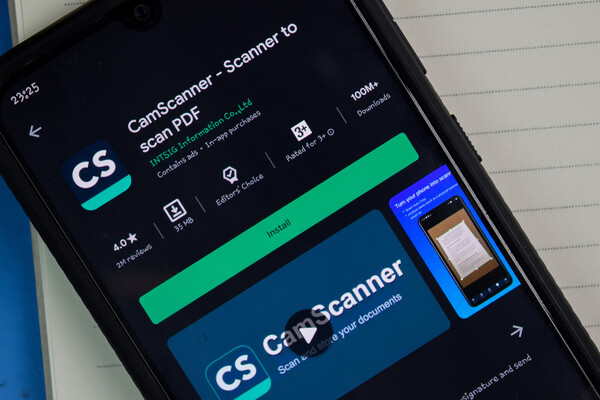
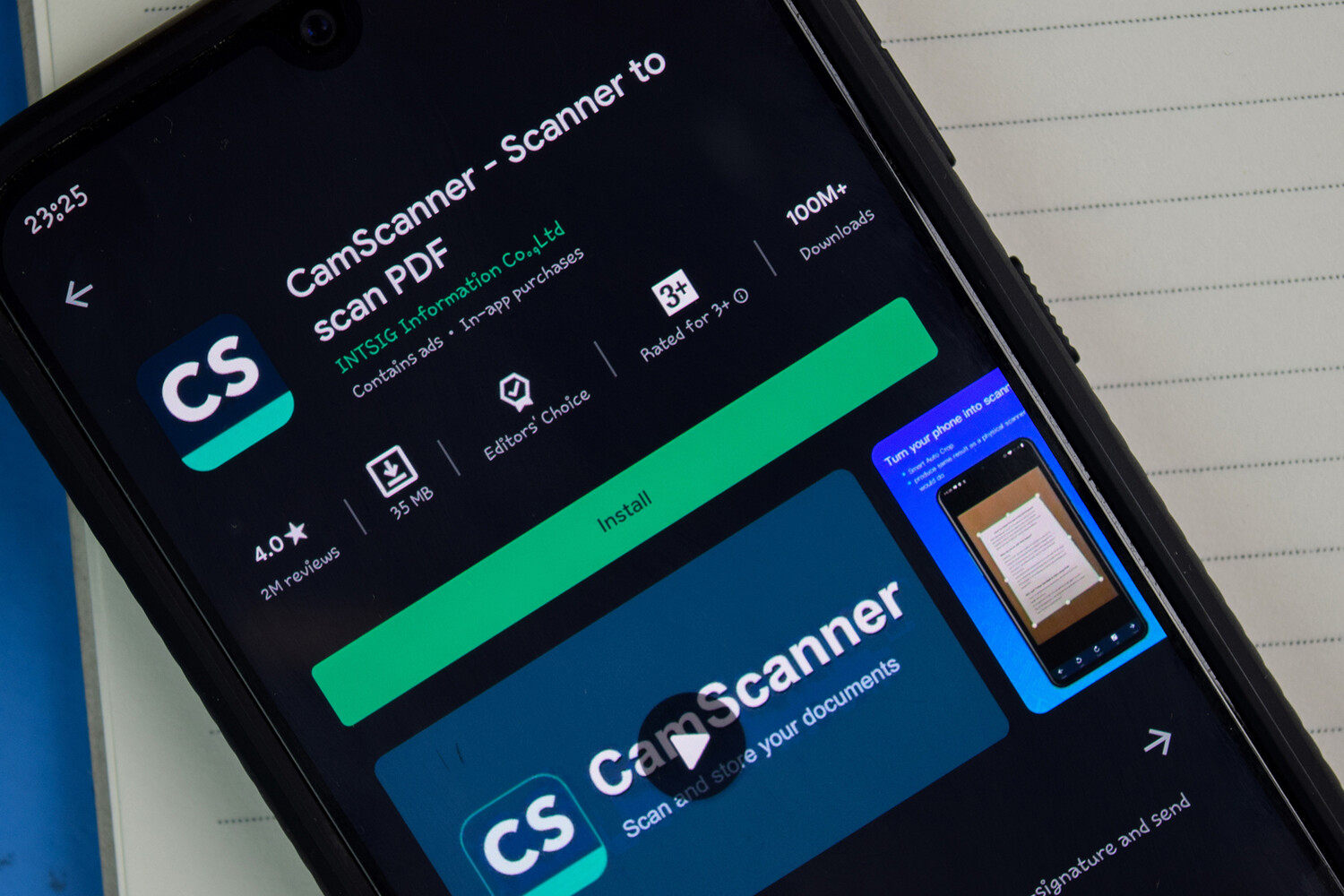
Частично. Базовый функционал с основными функциями — бесплатно, дополнительные функции и использование определенных инструментов (например, увеличенное облачное хранение или конвертация текста с изображения в файл Word или Excel) — платно.
4 мобильных приложения для перевода текста с фото
Когда нужно перевести текст с упаковки иностранного товара или чтобы увереннее и свободнее чувствовать себя в зарубежной поездке, на помощь придут «карманные переводчики», Их можно которые можно скачать на смартфон из App Store, Play Market и RuStore.
1. Сканер: переводчик с фото, PDF
Совместимость ОС
• Android
• iOS
Это мобильное приложение позволяет считывать текст с изображений и мгновенно переводить его на другой язык. Мобильное приложение поддерживает более 90 языков и с помощью функции OCR позволяет переводить текст в реальном времени. Для этого пользователям нужно навести камеру на, например, вывеску на улице или меню и сделать снимок. Также сканер позволяет оцифровать любой печатный текст и получить прямой перевод с голосовой озвучкой фраз.
Из недостатков некоторые пользователи выделяют «кривой» перевод с некоторых непопулярных языков, например, перевод с греческого языка на русский.
Да, но в бесплатной версии ограниченные функции. Бесплатная версия имеет ограничения (например, количество распознаваний текстов и переводов в день, а также скачивание и редактирование файлов). Платная версия с расширенными функциями предлагает пробный 3-х дневный период с последующей подпиской на месяц (649 руб./мес.), на год (3 550 руб./год) или на все время использования (5 990 руб.).
2. Microsoft Lens
Совместимость ОС
• Android
• iOS
Мобильное приложение для распознавания текста на фотографиях от Microsoft предлагает четыре режима обработки: сканирование презентационных досок, бумажных документов, стандартных изображений и визиток. Кроме того Microsoft Lens поддерживает съемку с любого ракурса, автоматическое выравнивания и удаляя лишние объекты, например, руки и пальцы на фотографиях или случайные кляксы на бумажных документах.
Также Office Lens бесплатно позволяет импортировать фотографии с внутреннего накопителя, делиться результатами по электронной почте, сохранять в формате PDF или Word для редактирования, а также создавать презентации в PowerPoint.
Однако у приложения есть и недостаток: в конце 2020 года Microsoft отключила функции для работы с облачными сервисами OneDrive и OneNote.
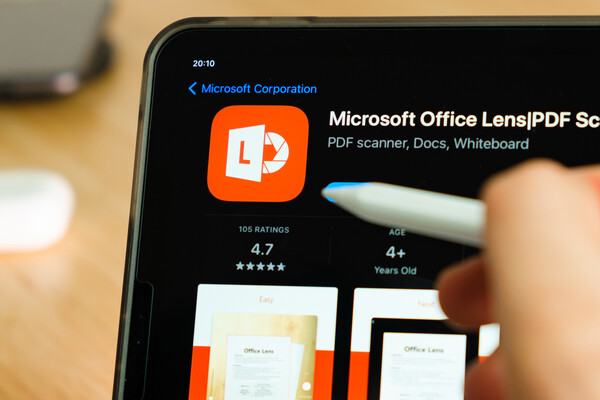
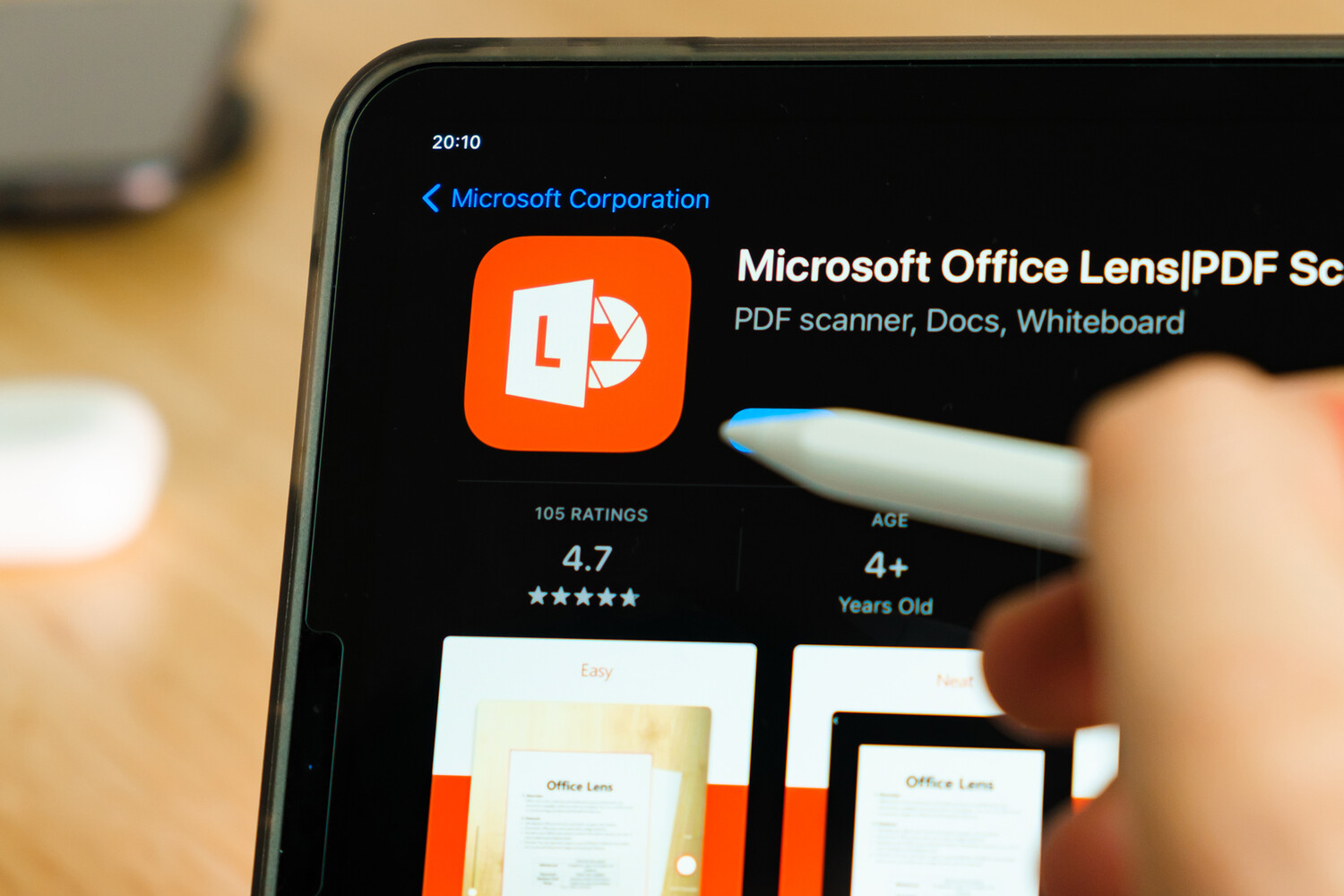
Да, приложение полностью бесплатное. Пользователи могут скачать его из магазина приложений Play Market, RuStore и App Store.
3. Adobe Scan
Совместимость ОС
• Android
• iOS
Еще одно мобильное приложение, которое позволяет пользователям сканировать документы, визитки, квитанции и другие бумажные материалы с помощью камеры смартфона. Adobe Scan позволяет сканировать несколько страниц и объединять их в один документ, что упрощает работу с большими файлами. Сканированные документы можно сохранять в формате PDF, также доступна возможность экспорта в форматы JPEG и TXT.
Да. Основные функции приложения — скан и перевод текста — абсолютно бесплатны. Дополнительные функции, например, возможность совместного редактирования файлов — платно и доступно только после приобретения подписки на Adobe Acrobat Reader (770 руб./ в мес.) с помощью иностранной карты, так как сервис ограничил работу с пользователями из РФ. Пользователи могут скачать приложение магазина приложений Google Play, RuStore и App Store.
4. Яндекс Переводчик
Совместимость ОС
• Android
• iOS
Пожалуй, одно из самых популярных мобильных приложений для перевода текста с фотографий. С помощью этого сервиса, который поддерживает более 100 языков, пользователи могут переводить уличные знаки, вывески, меню ресторанов, чеки и многое другое в режиме реального времени. Приложение позволяет сохранять переводы в формате PDF или TXT. Кроме того, оно поддерживает загрузку языковой библиотеки для офлайн-перевода.
Да, приложение полностью бесплатно. Единственный недостаток, который может напрягать некоторых пользователей, — всплывающая реклама.
6 онлайн-сервисов для перевода текста с фото
Как упоминалось выше, CamScanner — не единственный сервис, позволяющий переводить текст с изображения. Существует множество веб-сайтов, которые поддерживают функцию распознавания текста. Все эти онлайн-сервисы абсолютно бесплатны, однако для использования некоторых из них требуется регистрация.
1. OnlineOCR
Один из популярных сервисов — OnlineOCR. Он поддерживает множество языков и позволяет загружать файлы в различных форматах, таких как PDF, JPG и PNG. OnlineOCR предоставляет возможность конвертировать изображения в текстовые файлы (TXT), документы Word (DOCX) или таблицы Excel (XLSX). Однако считывание текста с картинки на данном сервисе ограничено 15 конвертациями в час.
Бесплатная регистрация на портале расширяет перечень форматов вывода и добавляет возможность работы с многостраничными PDF-документами.
2. Go4Convert
Другой онлайн-сервис — Go4Convert — также позволяет извлекать текст из изображений. Этот онлайн-конвертер поддерживает различные форматы файлов, включая изображения и документы. Он отличается простотой использования, но обладает меньшими функциями по сравнению с другими сервисами. Также Go4Convert умеет обрабатывать изображения, содержащие текст на 30 наречиях и диалектах, включая русский.
3. Convertio.co
Сервис Convertio поддерживает работу с более чем 50 языками и предлагает удобные функции, такие как экспорт результатов в Google Drive и другие облачные хранилища. Также пользователи могут загружать файлы для перевода как с облачных хранилищ, так и с локального жесткого диска, включая такие форматы, как DJVU, PDF, EPUB и FB2. Также онлайн-сервис распознает текст с изображений в форматах JPEG, TIFF, BMP, GIF, PCX и многих других.
Пользователи могут бесплатно и без регистрации перевести 10 текстов с изображения в текст. Чтобы увеличить количество попыток, необходима простая регистрация.
4. Convertonlinefree.com
Простой онлайн-конвертер Convertonlinefree.com поддерживает множество форматов изображений и выходных файлов (PDF, BMP, PNG, JPEG, GIF и TIFF). Преимущество этого сервиса — бесплатный доступ и отсутствие необходимости в регистрации. Вместе с тем, онлайн-сервис имеет ограниченную функциональность по сравнению с другими порталами, поддерживающие OCR-систему.
5. Ocrconvert.com
Сервис Ocrconvert.com, поддерживающий 30 языков, позволяет распознавать текст из файлов в графических форматах BMP, JPEG, PDF, GIF и PNG, а также из изображений, размещенных по указанному пользователем URL. При работе с файлами низкого разрешения сервис автоматически настраивает параметры конвертации, чтобы обеспечить оптимальные результаты. Оцифровка документов осуществляется бесплатно и без ограничений по количеству.
Использование данного онлайн-сервиса абсолютно бесплатно, однако стоит отметить один недостаток: интерфейс сайта представлен только на английском языке, и, к сожалению, нет возможности переключиться на русский.
6. i2OCR
Наконец, онлайн-сервис i2OCR поддерживает более 100 языков и позволяет загружать изображения или использовать URL-адреса. Пользователи могут оцифровывать файлы форматов PNG, PPM, JPG, PBM, BMP, TIFF и PGM, а также работать с изображениями, содержащими текст на различных международных языках. После конвертации изображения в текст сайт позволяет сохранять результаты в форматах HTML, DOCX и TXT.
Для использования сервиса не требуется регистрация, он бесплатен и позволяет выполнять неограниченное количество конвертаций.
Выбор онлайн-сервиса зависит от ваших потребностей. Все перечисленные сервисы имеют свои сильные и слабые стороны, поэтому стоит протестировать несколько, чтобы найти наиболее подходящий вариант.
Типичные ошибки и как их исправить: основные советы
Ошибки при распознавании текста с изображений — это обычное явление, но с помощью нескольких простых шагов можно существенно улучшить качество перевода. Обратите внимание на качество изображения, используемый шрифт, правильные настройки языка и обязательно проверьте и, если нужно, исправьте результат. Даже с минимальными усилиями результат будет максимально точным, и вы сможете достичь желаемого качества перевода текста, особенно при работе с важными документами.
Частые ошибки в распознавании текста
* Низкое качество изображения. Одна из самых распространенных причин ошибок — низкое качество фотографии или сканированного документа. Плохое освещение, размытие или низкое разрешение могут значительно ухудшить результаты распознавания.
* Неправильный шрифт и стиль текста. Помните, что OCR-системы — это не человек, и они могут испытывать трудности с распознаванием нестандартных шрифтов, рукописного текста или сложных стилей (например, курсив или каллиграфия). Это может привести к искажению или потере некоторых символов.
* Наличие фона. Если текст помещен на сложном фоне (например, с узорами или цветами), система может распознать его неправильно. Сложные текстуры затрудняют выделение текста и могут привести к ошибкам и неточностям распознавания и перевода.
* Языковая настройка. Неправильно установленный язык OCR может привести к ошибкам в распознавании. Например, если вы используете английскую версию для текста на русском языке, результаты могут быть сильно искажены.
* Неправильные знаки препинания и пробелы. Технологии OCR иногда могут неточно распознавать знаки препинания и пробелы, что может привести к зашумленным или трудночитаемым результатам.
Как исправить ошибки и улучшить качество перевода
1. Улучшите качество изображения. Перед загрузкой изображения убедитесь, что оно четкое и имеет высокое разрешение. Полезно использовать освещение, минимизирующее тени. Старайтесь избегать отражений и искажений, особенно если фотографируете с экрана.
2. Используйте стандартные шрифтов. Если возможно, используйте стандартные шрифты с хорошей читаемостью. Всем известные Arial или Times New Roman значительно легче распознать, чем «художественные» или рукописные шрифты.
3. Удалите сложный фон. Если вы работаете с изображениями, содержащими текст на неподходящем фоне, попробуйте отредактировать фото в графическом редакторе. Удалите фон или добавьте контрастный цвет, чтобы текст выделялся и был легко читаемым как для человека, так и для вашего гаджета.
4. Проверьте настройки. Убедитесь, что язык, на котором написан текст, выбран правильно в программе OCR. Проверяйте языковые настройки перед началом распознавания.
После того как OCR закончил распознавание, обязательно проверьте перевод на наличие ошибок. Сравнивайте распознанный текст с оригиналом, чтобы обнаружить возможные неточности и опечатки. Используйте функции автоматической проверки орфографии и грамматики в текстовом редакторе для обнаружения оставшихся ошибок.
Если вы заметили значительные ошибки, попробуйте повторно обработать изображение или использовать другой инструментарий для OCR. Разные программы могут давать различные результаты.