Типы технических характеристик компьютера
На производительность компьютера влияют сразу несколько базовых параметров системы:
* Процессор, или CPU (от англ. central processing unit) — это мозг компьютера, который отвечает за все вычисления и управляет другими компонентами системы. В характеристиках указывается производитель (например, Intel, AMD), модель, тактовая частота и количество ядер. Число ядер влияет на то, сколько задач одновременно может выполнять компьютер. Например, двухъядерный процессор хорошо справится с офисными программами, а восьмиядерный подойдет для игр и монтажа видеороликов. Тактовая частота измеряется в гигагерцах и показывает, сколько операций в секунду может выполнять одно ядро.
* Оперативная память, или RAM (от англ. random access memory) — кратковременная память системы и временное хранилище для задач, с которыми вы работаете в текущий момент. В характеристиках компьютера указывается общий объем оперативной памяти, ее тип и скорость. Если оперативной памяти недостаточно, это приводит к замедлению работы, система начинает тормозить. Для базовых задач подойдет 8 Гб. Если вы работаете с большими по объему программами, лучше иметь 16 Гб.


* Жесткий диск, или HDD (от англ. hard disk drive) — устройство для хранения цифровых данных на компьютерах, относится к долговременному хранилищу данных. Характеристики включают емкость и скорость чтения. В отличие от оперативной памяти (RAM), данные на HDD сохраняются даже после выключения компьютера.
* Твердотельный накопитель, или SSD (от англ. solid state drive) — энергонезависимое запоминающее устройство на основе микросхем памяти. Обеспечивает хранение данных в микросхемах флеш-памяти, доступ к которым происходит почти мгновенно. Основная часть для хранения данных, это матрица ячеек памяти, где каждая ячейка содержит определенное количество битов информации. Диски этого типа хранят данные в микросхемах, и считывают информацию немеханическим способом.
* Видеокарта, или GPU (от англ. graphics processing unit) — отвечает за рендеринг изображений и видео. Технические характеристики ПК включают модель GPU, видеопамять и характеристики производительности. Чаще всего используется встроенный модуль, позволяющий справляться с простыми задачами: браузером, видео, таблицами. Отдельная видеокарта нужна, если вы играете в современные игры, занимаетесь монтажом видео или графикой.
* Операционная система, или ОС (от англ. operating system) — набор программ, обеспечивающих работу компьютера. ОС сама по себе не делает компьютер мощнее, но от нее зависит, какие программы вы сможете использовать. Среди основных типов операционных систем выделяют: Windows, macOS или Linux.
* Материнская плата — основная печатная плата, на которой установлены все ключевые компоненты: процессор, память, видеокарта, накопители, система охлаждения. Характеристики включают чипсет, форм-фактор (например, ATX) и поддерживаемые функции (например, PCIe, слоты оперативной памяти).
Как выяснить характеристики ПК на Windows
В Windows есть несколько способов получить информацию о технических характеристиках компьютера.
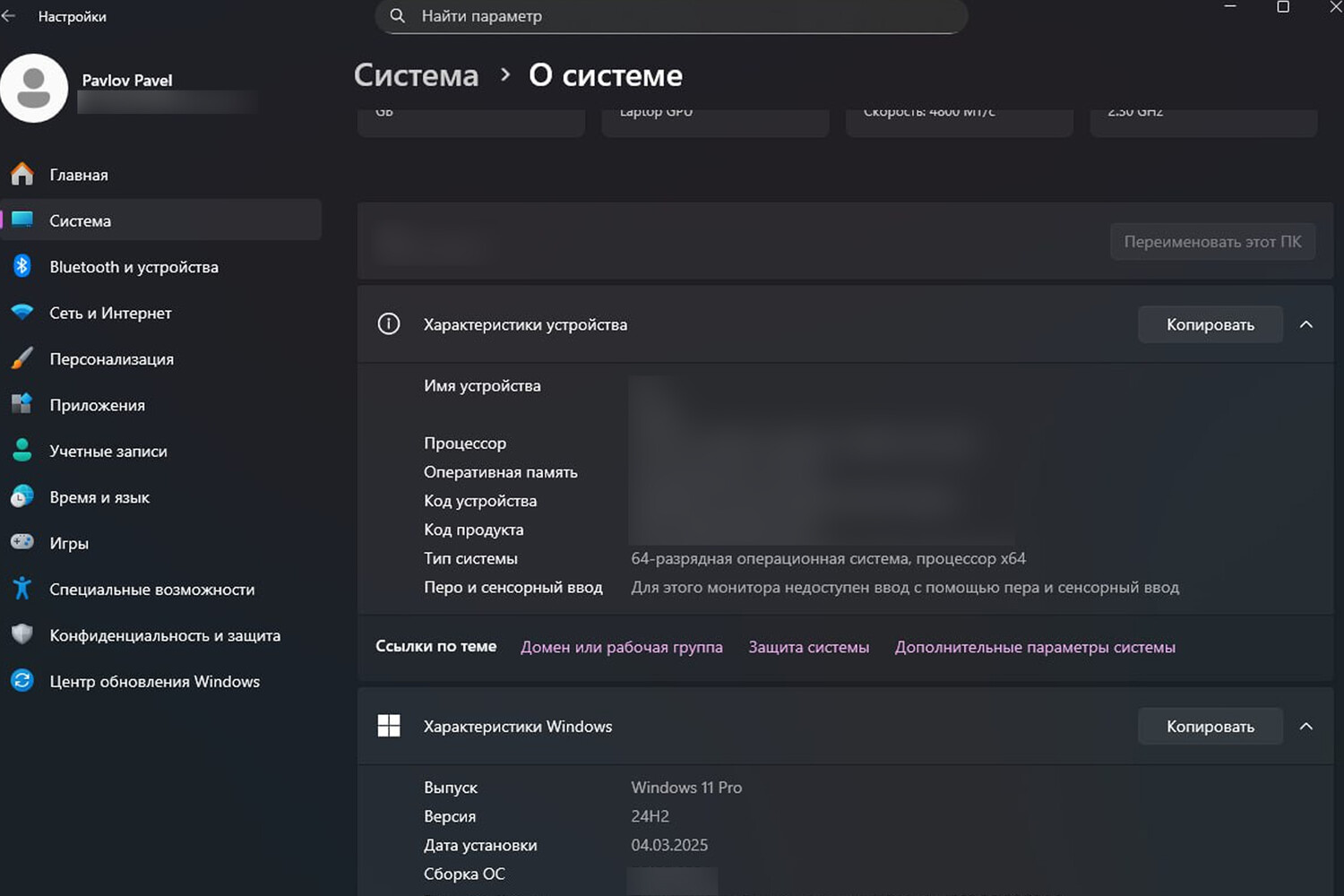
Чтобы найти основные сведения о ПК, следует использовать встроенное окно «О системе»:
* Нажмите Win + I для открытия «Параметров».
* Перейдите в раздел «Система». Выберите пункт «О системе».
* В разделе «Характеристики устройства» вы увидите основные параметры компьютера.

Диспетчер задач позволяет в реальном времени увидеть данные о загруженности процессора, характеристиках видеокарты и информации о накопителях:
* Нажмите Ctrl + Shift + Esc для быстрого вызова Диспетчера задач.
* Перейдите во вкладку «Производительность».
* Выберите нужный раздел: модель и тактовая частота процессора, общий объем оперативной памяти и ее использование, диск и информация о накопителях, их скорости и загруженности, сведения о видеокарте и объеме видеопамяти (графический процессор).
Диспетчер устройств предоставляет данные о комплектующих компьютера и позволяет проверить их состояние:
* Нажмите Win + X.
* Выберите «Диспетчер устройств».
* Разверните нужный раздел.
* Выбрав «Процессоры», вы увидите модель и количество ядер, «Видеоадаптеры» — установленную видеокарту, «Дисковые устройства» — список жестких дисков и SSD.
В разделе «Системные сведения» также содержится полезная информация о вашем устройстве:
* Нажмите Win + R.
* Введите msinfo32, нажмите Enter.
* Таким образом можно посмотреть процессор и объем оперативной памяти, версию BIOS, сетевые адаптеры и подключенные устройства.
Как выяснить характеристики MacBook
В MacOS есть несколько встроенных инструментов для получения информации о процессоре, оперативной памяти, видеокарте и других компонентах.
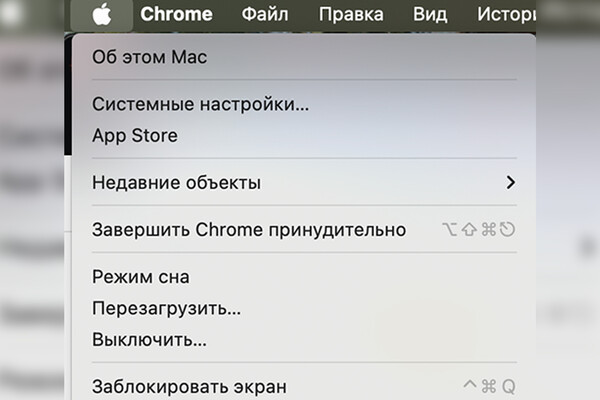
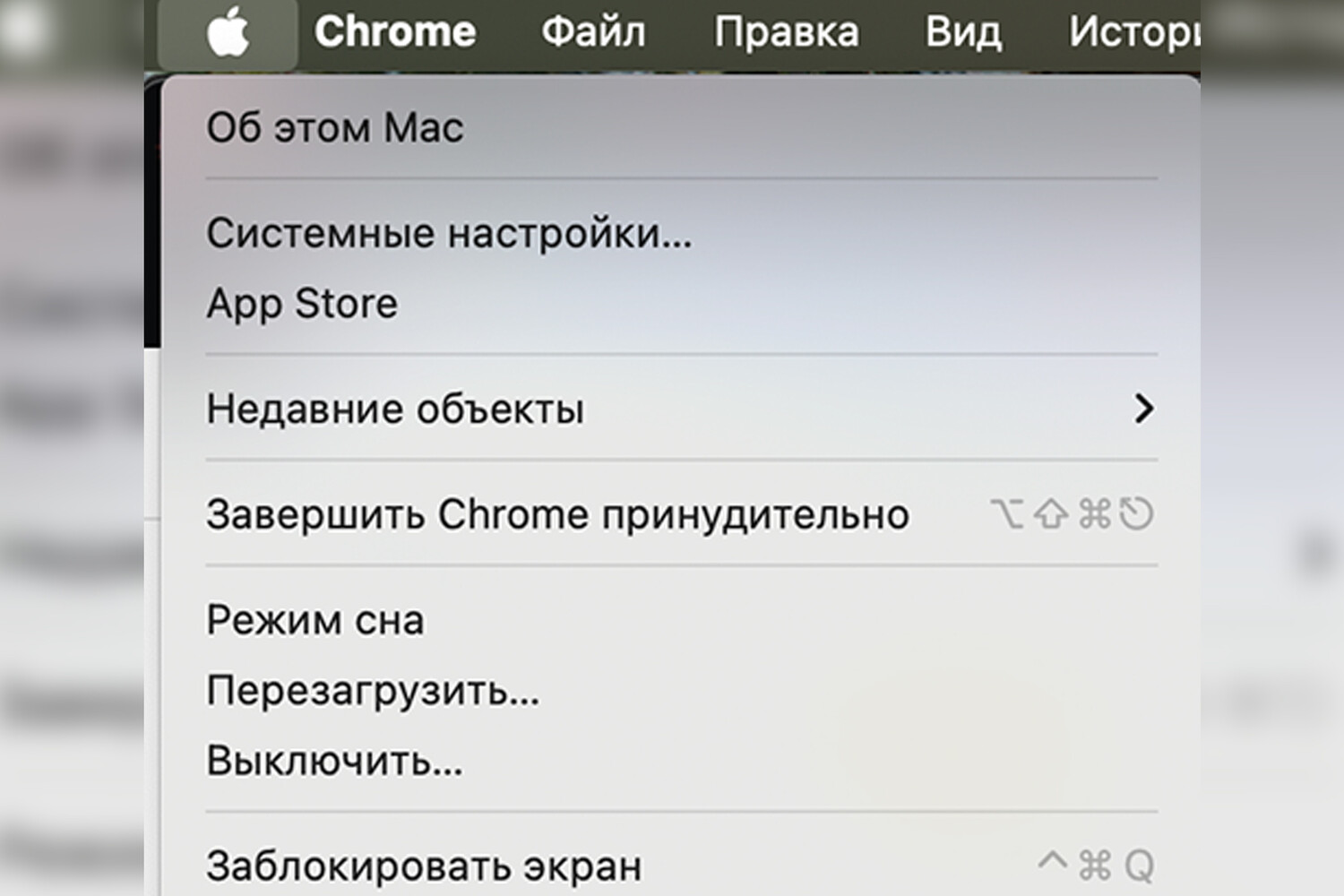
Раздел «Об этом Mac» содержит базовую информацию о вашем устройстве:
* Нажмите на логотип яблока в левом верхнем углу экрана.
* Выберите «Об этом Mac».
* В появившемся окне будут указаны основные характеристики устройства.
Меню «Отчет о системе» включает расширенные сведения о каждом компоненте MacBook, в том числе модель материнской платы и тип оперативной памяти:
* Откройте раздел «Об этом Mac».
* Нажмите кнопку «Отчет о системе».
* Выберите нужный раздел.
Еще один способ для тех, кто предпочитает командные методы:
* Откройте Терминал (через Launchpad -> Другие -> Терминал).
* Введите команду: system_profiler SPHardwareDataType.
* В терминале появится подробная информация о MacBook.
Как выяснить характеристики ПК на Linux
В Linux доступ к характеристикам компьютера можно получить через графические инструменты и командную строку.
Чтобы открыть графический интерфейс:
* Зайдите в меню «Настройки» (в зависимости от окружения это может быть GNOME Settings, KDE Info Center, Xfce Settings).
* Перейдите в раздел «О системе».
Также можно получить доступ к характеристикам с помощью команд:
* Откройте Терминал (Ctrl + Alt + T).
* Введите одну из команд: uname-a — сведения о системе; lscpu — информация о процессоре; free-h — объем оперативной памяти; lsblk — список подключенных накопителей; lspci — список оборудования.